Domain 1a-promo.de kaufen?
Wir ziehen mit dem Projekt
1a-promo.de um.
Sind Sie am Kauf der Domain
1a-promo.de interessiert?
domain@kv-gmbh.de · 0541-91531010
Domain 1a-promo.de kaufen?
Kann ich Windows Update bereinigen?
Ja, du kannst Windows Update bereinigen, um Speicherplatz auf deinem Computer freizugeben. Du kannst dies tun, indem du den Windows Update-Cache löscht oder nicht mehr benötigte Updates deinstallierst. Es ist jedoch wichtig zu beachten, dass das Löschen von Updates dazu führen kann, dass bestimmte Funktionen oder Sicherheitspatches nicht mehr verfügbar sind. **
Wie kann ich Windows Update starten?
Um Windows Update zu starten, öffnen Sie das Startmenü und klicken Sie auf "Einstellungen". Wählen Sie dort die Option "Update und Sicherheit" aus. Klicken Sie auf "Nach Updates suchen" und Windows wird automatisch nach verfügbaren Updates suchen. Alternativ können Sie auch die Windows-Taste + I drücken, um direkt zu den Einstellungen zu gelangen und den Update-Prozess zu starten. Stellen Sie sicher, dass Ihr Computer mit dem Internet verbunden ist, um die neuesten Updates herunterladen zu können. **


Ähnliche Suchbegriffe für Windows-Update
Top-Angebote
Produkte zum Begriff Windows-Update:
-
Peng: Ich kann (keine) Katzen zeichnenIch kann (keine) Katzen zeichnen , Das Zeichenbuch für alle Katzenfans , Kappen > Motorkühlung , Erscheinungsjahr: 20231010, Produktform: Kartoniert, Autoren: Peng, Seitenzahl/Blattzahl: 160, Abbildungen: Vom Autor durchgehend von Hand geschrieben und farbig illustriert,, Keyword: Geschenk für Katzenfans; Geschenk für Katzenfreunde; Hirameki; Ich kann (keine) Katzen zeichnen; Ich kann (nicht) zeichnen; Ich kann Katzen zeichnen; Katzen zeichnen; Peng; Schritt-für-Schritt-Anleitungen; Zeichenkurs für Katzenfans; anfängerbuch zeichnen; british book awards; cartoons zeichnen; cat lover; comics zeichnen; deutscher Karikaturenpreis; einfach loslegen; erfolgserlebnis; geschenk für kreative; günter mayer; harpe kerkeling; jeder kann zeichnen; kater; keri smith; krakeln; kritzeln; mach dieses buch fertig; malen lernen; pfoten vom tisch; quentin blake; zeichenschule; zeichenworkshop; zeichnen für verkannte künstler; zeichnen lernen; zeichnen lernen für anfänger, Fachschema: Malbuch für Erwachsene~Geschenkband~Kunsterziehung~Kunstunterricht, Fachkategorie: Zeichnen und Zeichnungen mit Feder oder Pinsel und Tinte~Handbuch: Malerei und Kunst~Mal- und Mitmachbuch (Erwachsene)~Humor~Geschenkbücher~Unterricht und Didaktik: Kunst und Design, Bildungszweck: für alle Bildungsstufen, Warengruppe: HC/Malen/Zeichnen, Fachkategorie: Zeichnen und Zeichnungen in Bleistift, Kohle, Buntstift oder Pastell, Thema: Entdecken, Text Sprache: ger, UNSPSC: 49019900, Warenverzeichnis für die Außenhandelsstatistik: 49019900, Verlag: DuMont Buchverlag GmbH, Verlag: DuMont Buchverlag GmbH, Verlag: DuMont Buchverlag GmbH & Co. KG, Länge: 230, Breite: 181, Höhe: 17, Gewicht: 526, Produktform: Klappenbroschur, Genre: Sachbuch/Ratgeber, Genre: Sachbuch/Ratgeber, Autor: 9783832199982, Herkunftsland: DEUTSCHLAND (DE), Katalog: deutschsprachige Titel, Katalog: Gesamtkatalog, Katalog: Kennzeichnung von Titeln mit einer Relevanz > 30, Katalog: Lagerartikel, Book on Demand, ausgew. Medienartikel, Relevanz: 0025, Tendenz: -1, Unterkatalog: AK, Unterkatalog: Bücher, Unterkatalog: Hardcover, Unterkatalog: Lagerartikel,20,00 €*Versand: 0,00 €Sichere Weiterleitung zum Anbieter
-
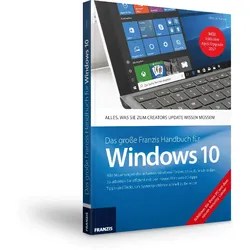
Das große Franzis Handbuch für Windows 10 inkl. April UpdateMit dem Creators Update liefert Microsoft bereits die vierte Erweiterung von Windows 10. Dieses Buch zeigt Ihnen alle Neuerungen, die in den zwei Jahren seit Veröffentlichung des Betriebssystems dazugekommen sind. Es setzt sich fachlich ehrlich und vor allem kritisch mit dem neuen Leistungsspektrum von Windows 10 auseinander. Franzis Handbuch Windows 10: Manches ist gleich geblieben und vieles hat sich geändert Zu den Neuerungen an der Benutzeroberfläche zählt unter anderem die erneute Anpassung des Startmenüs an die Wünsche der Nutzer. Neben der detaillierten Auseinandersetzung mit der erneuerten Oberfläche wirft das Buch einen genauen Blick unter die Haube von Windows 10: Denn es sind vor allem die zahlreichen kleinen Verbesserungen und neuen Einstellungen für System und Sicherheit, die das Creators Update auszeichnen. Microsoft Edge, Cortana, Groove-Musik, Info-Center und vi...9,99 €*Versand: 0,00 €Sichere Weiterleitung zum Anbieter
-
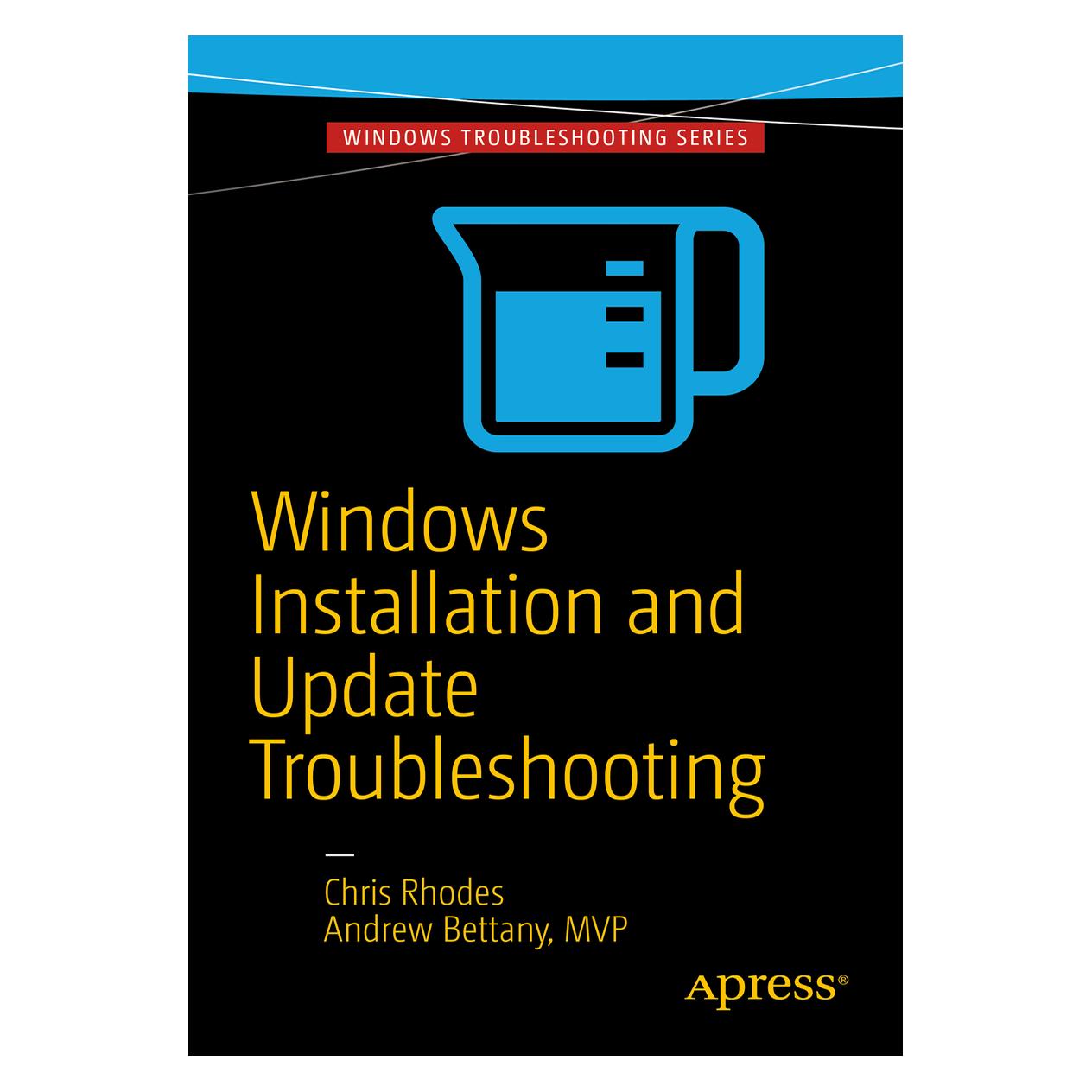
Windows Installation and Update Troubleshooting, Fachbücher von Chris Rhodes, Andrew BettanyVerstehen, Fehler beheben und Probleme mit lokalen Windows-Installationen reparieren, das Betriebssystem bereitstellen und Updates über WSUS und Windows Intune konfigurieren. Wenn es darum geht, Windows-Betriebssysteme bereitzustellen, kann es scheinen, als gäbe es eine überwältigende Anzahl von Werkzeugen und Techniken, die man beherrschen muss, um diesen Prozess zu meistern. Egal, ob Sie ein neues Windows-Betriebssystem lokal installieren oder eine angepasste Version auf Tausende von Geräten in Ihrem Netzwerk bereitstellen möchten, Sie müssen verstehen, wie Sie dies erfolgreich und zuverlässig tun können. Dieses Buch behandelt lokale Installationen und Upgrades, Lite Touch-Bereitstellungen mit WDS und MDT sowie Zero Touch-Installationen mit Microsoft System Center. Auch das Management von Updates für Windows ist enthalten, sowohl mit On-Premises-Technologien als auch mit cloudbasierten Diensten. In diesem Buch lernen Sie, wie Sie zwischen lokalen Installationsarten entscheiden.28,88 €*Versand: 0,00 €Sichere Weiterleitung zum Anbieter



-
Wie kann ich Windows Update stoppen?
Um Windows Update zu stoppen, können Sie den Windows Update-Dienst vorübergehend deaktivieren. Gehen Sie dazu zu den Windows-Diensten, suchen Sie nach "Windows Update" und wählen Sie die Option "Deaktivieren". Alternativ können Sie auch die Einstellungen für Windows Update ändern und den automatischen Update-Zeitplan anpassen. Es ist jedoch wichtig zu beachten, dass das Deaktivieren von Windows Update die Sicherheit Ihres Systems gefährden kann, da wichtige Updates und Patches nicht installiert werden. Es wird empfohlen, Windows Update nur vorübergehend zu stoppen und regelmäßig sicherheitsrelevante Updates zu installieren, um Ihr System zu schützen. Wenn Sie weitere Hilfe benötigen, wenden Sie sich an den technischen Support von Microsoft oder suchen Sie nach Anleitungen im Internet. **
-
Kann ich das Windows-Update abbrechen?
Ja, du kannst das Windows-Update abbrechen, indem du den Update-Vorgang in den Windows-Einstellungen stoppst. Beachte jedoch, dass das Abbrechen des Updates dazu führen kann, dass dein System nicht auf dem neuesten Stand ist und möglicherweise Sicherheitslücken aufweist. Es wird empfohlen, das Update abzuschließen, wenn möglich. **
-
Kann ich das Windows-Update abbrechen?
Ja, du kannst das Windows-Update abbrechen, indem du den Update-Vorgang in den Windows-Einstellungen stoppst. Beachte jedoch, dass das Abbrechen des Updates dazu führen kann, dass dein System nicht auf dem neuesten Stand ist und möglicherweise Sicherheitslücken aufweist. Es wird empfohlen, das Update abzuschließen, wenn möglich. **
-
Wie kann ich Windows Update ausschalten?
Um Windows Update auszuschalten, können Sie die Update-Funktion in den Einstellungen deaktivieren. Gehen Sie dazu zu "Einstellungen" > "Update und Sicherheit" > "Windows Update" und wählen Sie die Option "Einstellungen ändern". Dort können Sie die automatischen Updates deaktivieren. Alternativ können Sie auch den Windows Update-Dienst über den Task-Manager stoppen oder die Update-Funktion über die Gruppenrichtlinien deaktivieren. Beachten Sie jedoch, dass das Deaktivieren von Windows Update Sicherheitsrisiken mit sich bringen kann und daher nicht empfohlen wird. Es ist ratsam, regelmäßig manuelle Updates durchzuführen, um Ihr System sicher zu halten. **
Wie beende ich Windows Update?
Um Windows Update zu beenden, können Sie entweder vorübergehend die Internetverbindung trennen oder den Dienst "Windows Update" in den Diensten deaktivieren. Beachten Sie jedoch, dass das Deaktivieren von Windows Update dazu führen kann, dass Ihr System nicht mehr mit wichtigen Sicherheitsupdates versorgt wird. Es wird empfohlen, Windows Update regelmäßig durchzuführen, um Ihr System sicher und auf dem neuesten Stand zu halten. **
Wo finde ich die Windows Update?
Die Windows Updates können in den Einstellungen deines Computers gefunden werden. Gehe dazu auf das Startmenü und klicke auf das Zahnrad-Symbol, um die Einstellungen zu öffnen. Dort findest du die Kategorie "Update und Sicherheit", wo du auf "Windows Update" klicken kannst. Hier kannst du nach verfügbaren Updates suchen und diese herunterladen und installieren. Alternativ kannst du auch in der Systemsteuerung unter "System und Sicherheit" nach den Windows Updates suchen. **
Top-Angebote
Produkte zum Begriff Windows-Update:
-
Franzis Das große Handbuch für Windows 10 Update 2018Das große Handbuch für Windows 10 Update 2018 Alles, was Sie zu Windows 10 wissen müssen! Fluent Design: Windows-Oberfläche in komplett neuem Look Timeline: Fotos, Dokumente und Webseiten schnell an zentraler Stelle finden Die neue Teilen-Funktion: Daten mit Geräten in der Umgebung und Freunden ganz einfach online austauschen Umschlag: Softcover: Seiten: 334 Alles, was Sie zum großen Funktionsupdate zu Windows 10 wissen müssen! Das neue, an vielen Stellen noch besser und effizienter gemachte Windows 10 vereint auf einzigartige Weise geschickt die Vorzüge vorheriger Versionen und das unter einem überaus gelungenen Benutzerinterface im neuen Fluent-Design. Manches ist vertraut und vieles ist doch nicht mehr so, wie es einst war. Das Startmenü wurde erweitert, mit der Windows-Timeline ist die Arbeit noch effektiver, Microsoft Edge macht das Surfen zum Vergnügen, die Foto-App punktet mit neuen Funktionen, mit der neuen To-Do-App organisieren Sie Ihren Tag und vieles andere mehr. Noch wichtiger aber sind die vielen kleinen Verbesserungen und neuen Einstellungen für System und Sicherheit, die das April 2018 Update mitbringt. Egal, mit welchem Gerät Sie arbeiten - die flexiblen Apps passen sich perfekt an. Noch nie war der Windows-Workflow so gut wie heute. Microsoft Edge, Cortana, Groove-Musik, Info-Center und vieles andere sind die Protagonisten auf der großen Bühne von Windows 10. Christian Immler, seines Zeichens Windows-Evangelist der ersten Stunde, macht Sie fit für das neue Windows 10. Aus dem Inhalt: Das April 2018 Update im Überblick Markante Änderungen im Startmenü Aktivitäten in der neuen Timeline Arbeiten mit virtuellen Desktops Neue Funktionen für die Taskleiste Einstellungen für die Fluent-Benutzeroberfläche Der neue Microsoft-Edge-Browser in Aktion InPrivate: Anonym durchs Internet Der neue Benachrichtigungsassistent Das macht der neue Windows Explorer besser Arbeiten mit Dateien, Ordnern und Bibliotheken Immer noch ein Thema: Daten auf CD-/DVD brennen Komfortable Bedienung mit neuen Touchfunktionen Cortana, Ihre digitale Assistentin Rund um die neue Mail-App Das neue Teilen in Windows 10 Telefonieren und chatten mit Skype Alle Kontakte und Termine immer synchronisiert Wichtige Notizen mit OneNote immer griffbereit OneDrive einrichten und Daten für Freunde freigeben Automatisches Backup all Ihrer Fotos auf OneDrive Office-Dokumente online bearbeiten Die neue Fotos-App 3D-Objekte mit Mixed Reality betrachten Multimedia-Spaß mit der App Filme & TV Groove-Musik: Microsofts Antwort auf iTunes WLAN, Heimnetz und Hotspots einrichten Wirksamer Schutz vor Gefahren aus dem Internet Benutzeranmeldung online, lokal, mit PIN oder Bildcode Geräte anschließen und Anschlussverhalten prüfen Systemanpassungen und technische Tricks Was ist neu? Neue Optik: Warum Fluent Design cool ist. Noch wichtiger aber sind die vielen kleinen Verbesserungen und neuen Einstellungen für System und Sicherheit, die das April 2018 Update mitbringt. Egal, mit welchem Gerät Sie arbeiten – die flexiblen Apps passen sich perfekt an. Noch nie war der Windows-Workflow so gut wie heute. Nutzen Sie die Gelegenheit zum April 2018 Update. Systemanforderungen Version 2018 Betriebssystem Windows XP, Windows Vista 32-bit, Windows Vista 64-bit, Windows 7, Windows 8, Windows 10 Standardsoftware zum Öffnen von *.DOC-Dateien und *.PDF-Dateien. Autor: Christian Immler Seiten: 3207,95 €*Versand: 0,00 €Sichere Weiterleitung zum Anbieter
-
Das große Franzis Handbuch für Windows 10 Update 2018Das neue, an vielen Stellen noch besser und effizienter gemachte Windows 10 vereint auf einzigartige Weise geschickt die Vorzüge vorheriger Versionen und das unter einem überaus gelungenen Benutzerinterface im neuen Fluent-Design. Manches ist vertraut und vieles ist doch nicht mehr so, wie es einst war. Das Startmenü wurde erweitert, mit der Windows-Timeline ist die Arbeit noch effektiver, Microsoft Edge macht das Surfen zum Vergnügen, die Foto-App punktet mit neuen Funktionen, mit der neuen To-Do-App organisieren Sie Ihren Tag und vieles andere mehr. Neue Optik: Mit Fluent Design will Microsoft die Aufmerksamkeit der Nutzer besser fokussieren. Microsoft Edge, Cortana, Groove-Musik, Info-Center und vieles andere sind die Protagonisten auf der großen Bühne von Windows 10. Christian Immler, seines Zeichens Windows-Evangelist der ersten Stunde, lädt Sie ein und macht Sie fit für d...9,99 €*Versand: 0,00 €Sichere Weiterleitung zum Anbieter
-
Peng: Ich kann (keine) Katzen zeichnenIch kann (keine) Katzen zeichnen , Das Zeichenbuch für alle Katzenfans , Kappen > Motorkühlung , Erscheinungsjahr: 20231010, Produktform: Kartoniert, Autoren: Peng, Seitenzahl/Blattzahl: 160, Abbildungen: Vom Autor durchgehend von Hand geschrieben und farbig illustriert,, Keyword: Geschenk für Katzenfans; Geschenk für Katzenfreunde; Hirameki; Ich kann (keine) Katzen zeichnen; Ich kann (nicht) zeichnen; Ich kann Katzen zeichnen; Katzen zeichnen; Peng; Schritt-für-Schritt-Anleitungen; Zeichenkurs für Katzenfans; anfängerbuch zeichnen; british book awards; cartoons zeichnen; cat lover; comics zeichnen; deutscher Karikaturenpreis; einfach loslegen; erfolgserlebnis; geschenk für kreative; günter mayer; harpe kerkeling; jeder kann zeichnen; kater; keri smith; krakeln; kritzeln; mach dieses buch fertig; malen lernen; pfoten vom tisch; quentin blake; zeichenschule; zeichenworkshop; zeichnen für verkannte künstler; zeichnen lernen; zeichnen lernen für anfänger, Fachschema: Malbuch für Erwachsene~Geschenkband~Kunsterziehung~Kunstunterricht, Fachkategorie: Zeichnen und Zeichnungen mit Feder oder Pinsel und Tinte~Handbuch: Malerei und Kunst~Mal- und Mitmachbuch (Erwachsene)~Humor~Geschenkbücher~Unterricht und Didaktik: Kunst und Design, Bildungszweck: für alle Bildungsstufen, Warengruppe: HC/Malen/Zeichnen, Fachkategorie: Zeichnen und Zeichnungen in Bleistift, Kohle, Buntstift oder Pastell, Thema: Entdecken, Text Sprache: ger, UNSPSC: 49019900, Warenverzeichnis für die Außenhandelsstatistik: 49019900, Verlag: DuMont Buchverlag GmbH, Verlag: DuMont Buchverlag GmbH, Verlag: DuMont Buchverlag GmbH & Co. KG, Länge: 230, Breite: 181, Höhe: 17, Gewicht: 526, Produktform: Klappenbroschur, Genre: Sachbuch/Ratgeber, Genre: Sachbuch/Ratgeber, Autor: 9783832199982, Herkunftsland: DEUTSCHLAND (DE), Katalog: deutschsprachige Titel, Katalog: Gesamtkatalog, Katalog: Kennzeichnung von Titeln mit einer Relevanz > 30, Katalog: Lagerartikel, Book on Demand, ausgew. Medienartikel, Relevanz: 0025, Tendenz: -1, Unterkatalog: AK, Unterkatalog: Bücher, Unterkatalog: Hardcover, Unterkatalog: Lagerartikel,20,00 €*Versand: 0,00 €Sichere Weiterleitung zum Anbieter
-
Das große Franzis Handbuch für Windows 10 inkl. April UpdateMit dem Creators Update liefert Microsoft bereits die vierte Erweiterung von Windows 10. Dieses Buch zeigt Ihnen alle Neuerungen, die in den zwei Jahren seit Veröffentlichung des Betriebssystems dazugekommen sind. Es setzt sich fachlich ehrlich und vor allem kritisch mit dem neuen Leistungsspektrum von Windows 10 auseinander. Franzis Handbuch Windows 10: Manches ist gleich geblieben und vieles hat sich geändert Zu den Neuerungen an der Benutzeroberfläche zählt unter anderem die erneute Anpassung des Startmenüs an die Wünsche der Nutzer. Neben der detaillierten Auseinandersetzung mit der erneuerten Oberfläche wirft das Buch einen genauen Blick unter die Haube von Windows 10: Denn es sind vor allem die zahlreichen kleinen Verbesserungen und neuen Einstellungen für System und Sicherheit, die das Creators Update auszeichnen. Microsoft Edge, Cortana, Groove-Musik, Info-Center und vi...9,99 €*Versand: 0,00 €Sichere Weiterleitung zum Anbieter
-
Kann ich Windows Update bereinigen?
Ja, du kannst Windows Update bereinigen, um Speicherplatz auf deinem Computer freizugeben. Du kannst dies tun, indem du den Windows Update-Cache löscht oder nicht mehr benötigte Updates deinstallierst. Es ist jedoch wichtig zu beachten, dass das Löschen von Updates dazu führen kann, dass bestimmte Funktionen oder Sicherheitspatches nicht mehr verfügbar sind. **
-
Wie kann ich Windows Update starten?
Um Windows Update zu starten, öffnen Sie das Startmenü und klicken Sie auf "Einstellungen". Wählen Sie dort die Option "Update und Sicherheit" aus. Klicken Sie auf "Nach Updates suchen" und Windows wird automatisch nach verfügbaren Updates suchen. Alternativ können Sie auch die Windows-Taste + I drücken, um direkt zu den Einstellungen zu gelangen und den Update-Prozess zu starten. Stellen Sie sicher, dass Ihr Computer mit dem Internet verbunden ist, um die neuesten Updates herunterladen zu können. **
-
Wie kann ich Windows Update stoppen?
Um Windows Update zu stoppen, können Sie den Windows Update-Dienst vorübergehend deaktivieren. Gehen Sie dazu zu den Windows-Diensten, suchen Sie nach "Windows Update" und wählen Sie die Option "Deaktivieren". Alternativ können Sie auch die Einstellungen für Windows Update ändern und den automatischen Update-Zeitplan anpassen. Es ist jedoch wichtig zu beachten, dass das Deaktivieren von Windows Update die Sicherheit Ihres Systems gefährden kann, da wichtige Updates und Patches nicht installiert werden. Es wird empfohlen, Windows Update nur vorübergehend zu stoppen und regelmäßig sicherheitsrelevante Updates zu installieren, um Ihr System zu schützen. Wenn Sie weitere Hilfe benötigen, wenden Sie sich an den technischen Support von Microsoft oder suchen Sie nach Anleitungen im Internet. **
-
Kann ich das Windows-Update abbrechen?
Ja, du kannst das Windows-Update abbrechen, indem du den Update-Vorgang in den Windows-Einstellungen stoppst. Beachte jedoch, dass das Abbrechen des Updates dazu führen kann, dass dein System nicht auf dem neuesten Stand ist und möglicherweise Sicherheitslücken aufweist. Es wird empfohlen, das Update abzuschließen, wenn möglich. **
Ähnliche Suchbegriffe für Windows-Update
-
Windows Installation and Update Troubleshooting, Fachbücher von Chris Rhodes, Andrew BettanyVerstehen, Fehler beheben und Probleme mit lokalen Windows-Installationen reparieren, das Betriebssystem bereitstellen und Updates über WSUS und Windows Intune konfigurieren. Wenn es darum geht, Windows-Betriebssysteme bereitzustellen, kann es scheinen, als gäbe es eine überwältigende Anzahl von Werkzeugen und Techniken, die man beherrschen muss, um diesen Prozess zu meistern. Egal, ob Sie ein neues Windows-Betriebssystem lokal installieren oder eine angepasste Version auf Tausende von Geräten in Ihrem Netzwerk bereitstellen möchten, Sie müssen verstehen, wie Sie dies erfolgreich und zuverlässig tun können. Dieses Buch behandelt lokale Installationen und Upgrades, Lite Touch-Bereitstellungen mit WDS und MDT sowie Zero Touch-Installationen mit Microsoft System Center. Auch das Management von Updates für Windows ist enthalten, sowohl mit On-Premises-Technologien als auch mit cloudbasierten Diensten. In diesem Buch lernen Sie, wie Sie zwischen lokalen Installationsarten entscheiden.28,88 €*Versand: 0,00 €Sichere Weiterleitung zum Anbieter
-
Das große Franzis Handbuch für Windows 10 Update 2018Das neue, an vielen Stellen noch besser und effizienter gemachte Windows 10 vereint auf einzigartige Weise geschickt die Vorzüge vorheriger Versionen und das unter einem überaus gelungenen Benutzerinterface im neuen Fluent-Design. Manches ist vertraut und vieles ist doch nicht mehr so, wie es einst war. Das Startmenü wurde erweitert, mit der Windows-Timeline ist die Arbeit noch effektiver, Microsoft Edge macht das Surfen zum Vergnügen, die Foto-App punktet mit neuen Funktionen, mit der neuen To-Do-App organisieren Sie Ihren Tag und vieles andere mehr. Neue Optik: Mit Fluent Design will Microsoft die Aufmerksamkeit der Nutzer besser fokussieren. Microsoft Edge, Cortana, Groove-Musik, Info-Center und vieles andere sind die Protagonisten auf der großen Bühne von Windows 10. Christian Immler, seines Zeichens Windows-Evangelist der ersten Stunde, lädt Sie ein und macht Sie fit für d...9,99 €*Versand: 0,00 €Sichere Weiterleitung zum Anbieter
-
Kann ich das Windows-Update abbrechen?
Ja, du kannst das Windows-Update abbrechen, indem du den Update-Vorgang in den Windows-Einstellungen stoppst. Beachte jedoch, dass das Abbrechen des Updates dazu führen kann, dass dein System nicht auf dem neuesten Stand ist und möglicherweise Sicherheitslücken aufweist. Es wird empfohlen, das Update abzuschließen, wenn möglich. **
-
Wie kann ich Windows Update ausschalten?
Um Windows Update auszuschalten, können Sie die Update-Funktion in den Einstellungen deaktivieren. Gehen Sie dazu zu "Einstellungen" > "Update und Sicherheit" > "Windows Update" und wählen Sie die Option "Einstellungen ändern". Dort können Sie die automatischen Updates deaktivieren. Alternativ können Sie auch den Windows Update-Dienst über den Task-Manager stoppen oder die Update-Funktion über die Gruppenrichtlinien deaktivieren. Beachten Sie jedoch, dass das Deaktivieren von Windows Update Sicherheitsrisiken mit sich bringen kann und daher nicht empfohlen wird. Es ist ratsam, regelmäßig manuelle Updates durchzuführen, um Ihr System sicher zu halten. **
-
Wie beende ich Windows Update?
Um Windows Update zu beenden, können Sie entweder vorübergehend die Internetverbindung trennen oder den Dienst "Windows Update" in den Diensten deaktivieren. Beachten Sie jedoch, dass das Deaktivieren von Windows Update dazu führen kann, dass Ihr System nicht mehr mit wichtigen Sicherheitsupdates versorgt wird. Es wird empfohlen, Windows Update regelmäßig durchzuführen, um Ihr System sicher und auf dem neuesten Stand zu halten. **
-
Wo finde ich die Windows Update?
Die Windows Updates können in den Einstellungen deines Computers gefunden werden. Gehe dazu auf das Startmenü und klicke auf das Zahnrad-Symbol, um die Einstellungen zu öffnen. Dort findest du die Kategorie "Update und Sicherheit", wo du auf "Windows Update" klicken kannst. Hier kannst du nach verfügbaren Updates suchen und diese herunterladen und installieren. Alternativ kannst du auch in der Systemsteuerung unter "System und Sicherheit" nach den Windows Updates suchen. **
* Alle Preise verstehen sich inklusive der gesetzlichen Mehrwertsteuer und ggf. zuzüglich Versandkosten. Die Angebotsinformationen basieren auf den Angaben des jeweiligen Shops und werden über automatisierte Prozesse aktualisiert. Eine Aktualisierung in Echtzeit findet nicht statt, so dass es im Einzelfall zu Abweichungen kommen kann. ** Hinweis: Teile dieses Inhalts wurden von KI erstellt.